다음 메일은 포털 다음이 제공하는 무료 이메일 서비스로, 다음 계정과 예전 한메일 주소를 하나의 메일함에서 관리할 수 있습니다. 회사 메일과 개인 메일을 나눠 쓰는 직장인부터 한메일 시절 계정을 그대로 쓰는 분들까지 다음 메일을 폭넓게 이용합니다.
다음 메일을 열 때마다 포털 첫 화면을 거쳐 메뉴를 찾다 보면 생각보다 시간이 걸리고, 비슷한 이름의 피싱 페이지로 잘못 들어갈 위험도 있습니다. 이번 글에서는 PC와 스마트폰에서 빠르게 접속하는 방법부터 수신 오류 대처법까지 정리해 드립니다.
1. 다음 메일 바로가기 공식 주소로 접속하는 방법
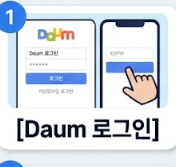
검색창에 다음 메일을 매번 입력하는 것이 번거롭다면 공식 주소를 주소창에 직접 쳐서 들어가는 방법이 가장 빠르고 간단합니다. 공식 주소로 열면 광고나 유사 사이트를 거치지 않아 다음 계정 비밀번호를 입력할 때도 한결 안심할 수 있습니다.
크롬이나 엣지, 웨일을 실행한 뒤 Ctrl+L 또는 F6 키로 주소창을 선택하고 mail.daum.net을 입력한 뒤 Enter를 누르면 됩니다. 로그인 화면이 나오면 계정 정보를 넣고, 로그인이 유지된 상태라면 곧바로 다음 메일 받은메일함이 열립니다.
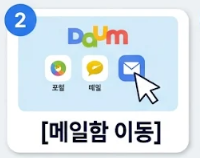
또 다른 방법은 다음 포털 첫 화면 상단의 서비스 메뉴에서 메일을 누르는 것으로, 뉴스와 검색을 함께 보는 분들이라면 이쪽이 자연스럽습니다. 해당 메뉴가 보이지 않는 경우에는 로그인 여부를 먼저 확인하고 브라우저 창을 넓혀 다시 살펴보시기 바랍니다.
2. 메일 바로가기 바탕화면과 즐겨찾기에 만들기
하루에도 여러 번 새로 온 연락을 확인해야 하는 분들이라면 즐겨찾기나 바탕화면 아이콘으로 메일 바로가기를 만들어 두는 것이 좋습니다. 한 번만 설정해 두면 주소 입력 없이 클릭 한 번으로 다음 메일 받은메일함까지 들어갈 수 있습니다.
크롬에서는 다음 메일 화면을 연 상태에서 Ctrl+D를 눌러 즐겨찾기에 저장하고, Ctrl+Shift+B로 북마크바를 켜면 상단에 바로 고정됩니다. 엣지와 웨일도 같은 단축키를 지원하므로 저장 위치만 즐겨찾기 모음으로 지정하면 동일하게 쓸 수 있습니다.
바탕화면에 메일 아이콘을 두고 싶다면 빈 곳을 오른쪽 클릭해 새로 만들기와 바로가기를 차례로 고른 뒤 공식 주소를 입력하면 됩니다. 크롬 더보기 메뉴의 저장 및 공유 항목에서 바로가기 만들기를 선택해도 다음 메일 아이콘이 생깁니다
3. 스마트폰 홈 화면에 메일 바로가기 추가하기
외출 중에 휴대폰으로 메일을 자주 확인하는 분들이라면 홈 화면에 메일 바로가기를 만들어 두는 것이 편리합니다. 별도 메일 앱을 설치하지 않아도 모바일 브라우저만으로 받은메일함과 메일쓰기, 주소록 기능을 대부분 이용할 수 있습니다.
안드로이드는 크롬이나 삼성 인터넷에서 mail.daum.net에 접속한 뒤 메뉴 버튼을 눌러 홈 화면 추가 항목을 선택하면 아이콘이 생깁니다. 아이폰은 사파리 하단의 공유 버튼을 누르고 홈 화면에 추가를 고르면 다음 메일 아이콘이 앱처럼 배치됩니다.
홈 화면 추가 항목이 보이지 않는 경우에는 브라우저를 최신 버전으로 업데이트하거나 다른 브라우저로 다시 시도해 보시기 바랍니다. 홈 화면 바로가기를 눌렀는데 다음 로그인 화면만 반복된다면 브라우저 설정에서 쿠키 저장이 막혀 있지 않은지 확인해 보세요.
4. 다음 메일 앱과 한메일 주소 함께 이용하기
새 메일이 오는 즉시 알림을 받고 싶다면 웹 바로가기보다 공식 다음 메일 앱을 설치해 쓰는 편이 훨씬 유리합니다. 예전 한메일 바로가기를 찾던 분들도 같은 앱에서 기존 한메일 주소로 오는 메일을 별도 설정 없이 그대로 받아 볼 수 있습니다.
플레이스토어나 앱스토어에서 다음 메일을 검색해 설치하고 다음 계정으로 로그인하면 받은메일함과 보낸메일함이 바로 불러와집니다. 앱 설정의 알림 메뉴에서 새 메일 알림을 켜 두면 중요한 업무 메일이나 연락을 놓치지 않고 확인할 수 있습니다.
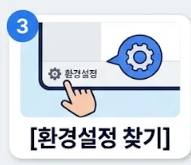
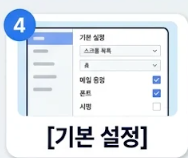
다른 메일 앱을 쓰고 있다면 다음 메일 환경설정에서 IMAP 또는 POP3 사용을 켠 뒤 외부 앱에 계정을 추가하는 방법도 있습니다. 한메일 주소와 다음 계정 주소는 같은 메일함으로 들어오므로 어느 주소로 받았는지 크게 신경 쓰지 않아도 됩니다.
5. 다음 메일 접속 오류와 메일이 안 올 때 확인할 점
다음 메일 화면이 하얗게 멈추거나 로그인이 자꾸 풀린다면 브라우저에 쌓인 캐시와 쿠키가 원인인 경우가 많습니다. 크롬과 엣지에서는 Ctrl+Shift+Delete를 눌러 인터넷 사용 기록 삭제 창을 열고 캐시와 쿠키를 지운 뒤 다시 접속하면 됩니다.
상대가 보냈다는 메일이 보이지 않는다면 스팸메일함과 휴지통, 수신차단 목록, 자동분류 설정을 차례로 살펴보시기 바랍니다. 다음 메일 저장 공간이 꽉 차 있으면 새 메일이 반송되기도 하므로 용량이 큰 첨부파일은 틈틈이 지워 두는 편이 안전합니다.
다음 메일을 사칭해 비밀번호 변경을 요구하는 피싱 메일이 많으니 링크를 누르기 전에 주소창이나 바로가기에 연결된 주소가 공식 주소인지 확인해야 합니다. 공용 PC에서 다음 계정에 접속했다면 로그아웃을 잊지 말고 비밀번호 저장 창에서는 저장 안 함을 선택하세요.