삼성페이(Samsung Pay)는 갤럭시 스마트폰에 카드를 담아 두고 매장 단말기에 휴대폰을 대기만 하면 결제가 끝나는 삼성의 모바일 결제 서비스입니다. 지갑 없이 다니려는 직장인과 학생은 물론, 버스와 지하철을 자주 타는 분들까지 폭넓게 사용합니다.
휴대폰을 새로 바꿨거나 앱을 지운 뒤 다시 쓰려는 분들이라면 어디서 내려받고 어떤 순서로 설정해야 하는지 헷갈리기 쉽습니다. 이번 글에서는 삼성페이 앱 설치부터 빠른 실행 설정, 인증과 카드 등록, 오류 대처까지 차례대로 정리해 드립니다.
1. 갤럭시 스토어에서 삼성페이 앱 설치하기
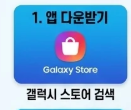
기기를 초기화했거나 새 갤럭시를 개통해서 설치를 처음부터 진행하고 싶다면 삼성 공식 마켓인 갤럭시 스토어를 이용하는 것이 좋습니다. 제조사가 직접 관리하는 경로라 기기에 맞는 최신 버전을 받을 수 있고 업데이트 알림도 빠르게 도착합니다.
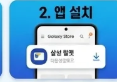
홈 화면이나 앱 서랍에서 Galaxy Store 아이콘을 눌러 실행한 뒤 위쪽 돋보기 버튼을 누르고 검색창에 삼성페이를 입력합니다. 목록에서 제작사가 Samsung Electronics로 표시된 항목을 골라 설치 버튼을 누르면 내려받기가 자동으로 진행됩니다.
검색 결과에 원하는 항목이 없는 경우에는 최근 바뀐 이름인 삼성 월렛(Samsung Wallet)으로 다시 검색해 보시기 바랍니다. 구글 플레이 스토어에서도 같은 이름으로 찾을 수 있지만, 호환성 문제를 줄이려면 갤럭시 스토어 쪽이 더 안정적입니다.
2. 삼성페이 앱 아이콘을 홈 화면에 꺼내 두기
계산대 앞에서 매번 메뉴 화면을 뒤지는 것이 번거로웠다면 홈 화면에 아이콘을 꺼내 두고 빠른 실행 기능까지 켜 두는 것이 좋습니다. 결제 직전에 화면을 찾느라 시간을 끄는 일이 줄어 뒤에 줄이 길게 늘어선 상황에서도 훨씬 여유롭게 결제할 수 있습니다.
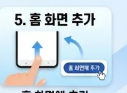
앱 서랍을 열고 삼성페이 아이콘을 길게 누른 다음 나타나는 메뉴에서 홈에 추가를 선택하면 첫 화면에 아이콘이 고정됩니다. 원하는 위치로 끌어다 놓거나 자주 쓰는 다른 결제 도구와 함께 폴더로 묶어 두면 한 번의 터치로 결제 화면에 들어갈 수 있습니다.
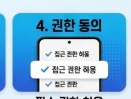
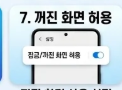
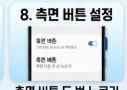
또 다른 방법은 삼성페이 설정에서 화면 아래쪽을 위로 밀어 올려 바로 실행하는 기능을 켜 두는 것으로, 잠금 화면에서도 쓸 수 있습니다. 이 기능이 없다면 휴대폰 설정의 측면 버튼 메뉴에서 두 번 누르기에 삼성페이를 지정하는 방법도 좋습니다.

3. 삼성 계정 로그인과 결제 인증 등록하기
앱 설치를 마친 뒤 처음 실행했을 때 진행이 멈춘다면 대부분 삼성 계정이나 본인 인증 단계에서 막힌 경우이므로 순서를 미리 알아 두는 것이 좋습니다. 결제 서비스 특성상 휴대폰 명의자와 가입자 정보가 일치해야 하므로 본인 명의 기기로 진행하는 것이 기본입니다.
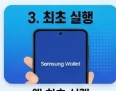
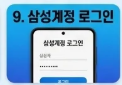
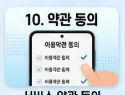
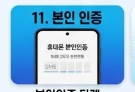
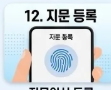
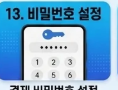
처음 실행하면 삼성 계정 로그인 화면이 나오며, 갤럭시에 이미 로그인된 계정이 있다면 확인 버튼만 눌러 그대로 이어서 진행하면 됩니다. 이후 약관에 동의하고 문자 또는 PASS 앱으로 본인 확인을 마친 다음 지문과 결제용 비밀번호(PIN)를 차례로 등록합니다.
삼성 계정이 없는 분들이라면 로그인 화면에서 새 계정을 만드는 메뉴를 눌러 이메일이나 휴대폰 번호로 가입하면 됩니다. 지문 인식이 자꾸 실패하는 경우에는 손가락을 다시 등록하거나 결제 비밀번호 방식으로 바꿔도 결제 서비스를 이용하는 데에는 문제가 없습니다.
4. 카드 등록으로 삼성페이 결제 준비 마치기
인증까지 끝냈다면 실제로 결제에 쓸 카드를 넣어야 비로소 삼성페이를 쓸 수 있으므로 평소 자주 쓰는 카드부터 등록해 두는 것이 좋습니다. 카드 한 장만 등록해도 편의점이나 마트처럼 일상에서 자주 들르는 매장에서는 대부분 곧바로 결제할 수 있습니다.
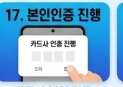
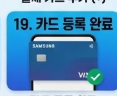
첫 화면 오른쪽 위에 있는 더하기(+) 버튼에서 결제 카드 추가를 선택하고, 휴대폰 카메라를 실물 카드 앞면에 맞추면 번호가 저절로 읽힙니다. 그다음 CVC와 비밀번호 앞 두 자리를 넣고 카드사 본인 인증과 약관 동의를 끝내면 등록이 완료됩니다.
대중교통을 자주 이용한다면 교통카드 메뉴에서 티머니나 캐시비 중 하나를 선택해 후불 기능이 있는 신용카드와 연결해 두면 편리합니다. 카드 인식이 잘 되지 않는 경우에는 밝은 곳에서 다시 촬영하거나 번호를 직접 입력하는 방식으로 등록을 마무리하면 됩니다.




5. 삼성페이 앱 설치 오류 해결과 보안 유의사항
다운로드가 멈추거나 앱 설치가 끝나지 않는 오류가 생겼다면 스토어 데이터나 기기 소프트웨어 상태를 먼저 점검하는 것이 좋습니다. 대부분은 간단한 설정 정리만으로 해결되므로 앱을 여러 번 지웠다 다시 받기 전에 아래 방법부터 차근차근 확인해 보시기 바랍니다.
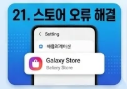
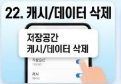
Galaxy Store가 말썽이라면 설정 > 애플리케이션에서 해당 항목을 열고 저장공간의 캐시와 데이터를 지운 뒤 다시 받아 봅니다. 그래도 안 되면 설정 > 소프트웨어 업데이트의 다운로드 및 설치로 One UI를 최신으로 올린 뒤 앱 설치를 재시도합니다.


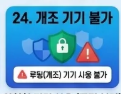
녹스 보안은 루팅이나 비공식 펌웨어 흔적을 감지하면 결제 기능을 되돌릴 수 없게 잠가 버리므로 기기를 임의로 개조하지 않는 것이 안전합니다. 출처가 불분명한 사이트의 설치 파일(APK)은 개인정보 유출 위험이 크니 반드시 공식 스토어에서만 받으시기 바랍니다.